 YukkyBase
使い方・操作デモ
SNS向け写真スクロール動画の作り方|Scroll Filmの5秒デモ
2026年11月21日 · Scroll Film / 動画 / 使い方TikTok・Instagramリール・X向けに、カメラロール風の写真スクロール動画を作る手順を紹介。6枚の画像で作った5秒の実例動画と設定を掲載します。
SNSで見かける、カメラロールをスクロールして写真を見せる動画。自分の写真やイラストでも作ってみたいときに使えるのがScroll Filmです。TikTok・Instagramリール・Xなどへの投稿素材を、画面録画せずに作れます。
今回は6枚の図形サンプルを使い、縦長の5秒動画を実際に作りました。撮影した写真や利用者の作品ではなく、この操作説明のために作った素材です。
今回作った動画
設定は「2列」「9:16」「一定速度」「5秒」。写真アプリ風のフレームはオンにしています。下の動画は、公開中のアプリから実際に書き出したMP4です。音声はありません。
1. 画像を追加する
Scroll Filmを開き、「写真を追加する」から画像を選びます。初期表示のサンプル画像は、最初の画像追加で置き換わります。複数の画像をまとめて選択できます。
今回は横長と縦長を混ぜました。画像は元の縦横比のまま並ぶので、列の中で高さが違っていても大丈夫です。順番を変えたいときはサムネイルをタップし、「前へ」「次へ」で移動します。
2. レイアウトと動きを決める
「写真の列数」を2列に、「動画の比率」を9:16に設定します。「スクロールの動き」は一定速度、「動画の長さ」は5秒にしました。
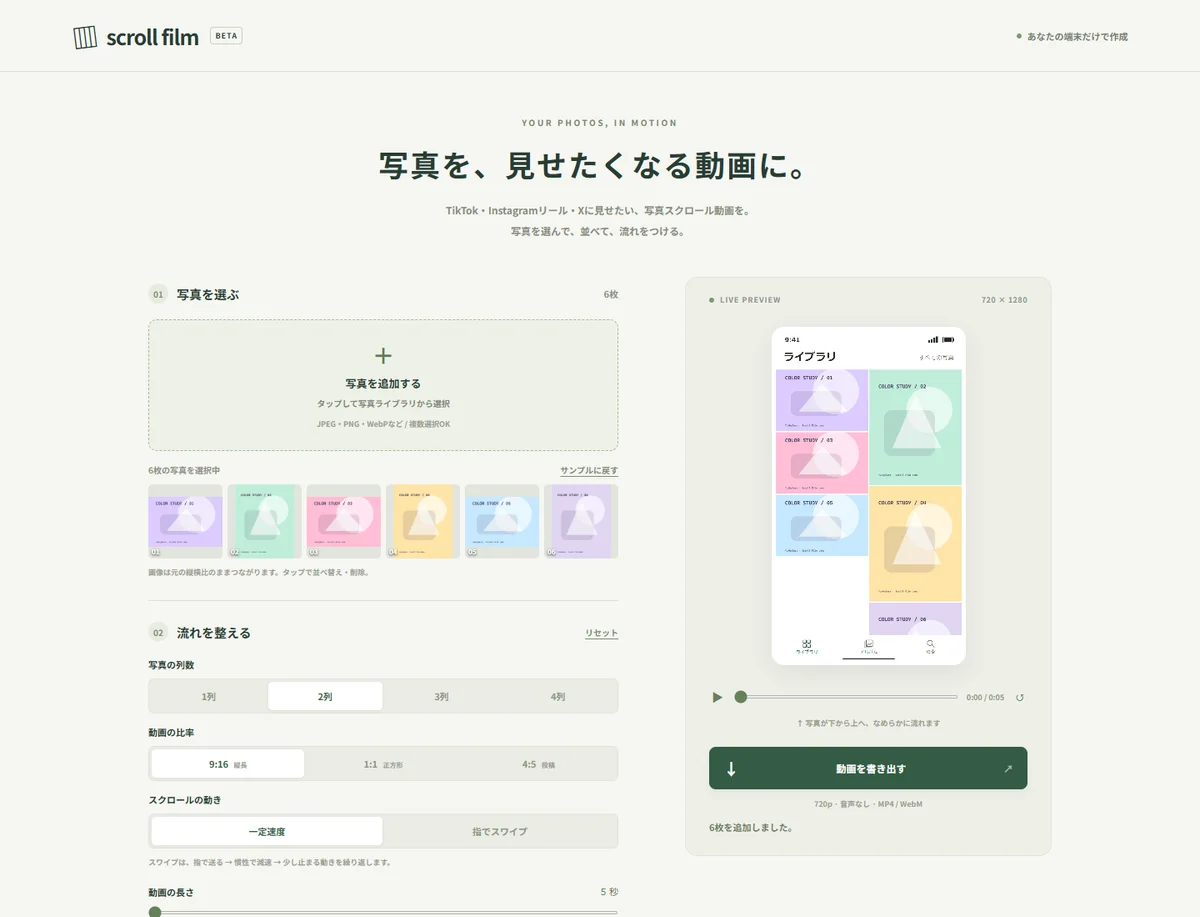
長さを延ばすと、同じ並びをゆっくり見せられます。指で写真を送るような動きにしたい場合は「指でスワイプ」へ切り替え、止まる時間や減速の具合を調整してみてください。
写真アプリ風のフレームも切り替えられます。フレームを使う場合は、画面タイトルや時計、下部のアイコンなども変更できます。
3. プレビューして動画を保存する
再生ボタンで動きを確認し、「動画を書き出す」を押します。書き出し中はページを開いたまま待ち、完了したら「動画を保存」を選びます。
今回の確認環境では、横720×縦1280px・5秒のMP4が生成されました。出力形式はブラウザが対応するMP4またはWebMになります。スマートフォンでは共有メニューから保存できる場合もあります。
うまくいかないとき
- 画像を読み込めない場合は、PNGやJPEGに変換した画像で試してください。読み込める形式は端末の対応にも左右されます。
- 書き出しが重い場合は、画像の枚数や解像度を下げ、短い動画で動作を確認してください。
- 保存した動画が目的のアプリで開けない場合は、ファイル形式を確認してください。MP4とWebMでは対応先が異なります。
画像の処理と動画生成はブラウザ内で行います。編集内容は自動保存されないので、ページを閉じる前に動画を保存しましょう。
SNS投稿に向けて仕上げる
最初の画面には何を見せるかが伝わる写真を置き、似たテーマの画像でまとめると、ひとつの投稿として見せやすくなります。細部まで見せたい画像はゆっくり、たくさんの写真を見せたい場合はテンポを上げるなど、プレビューで読みやすさを調整してみてください。
動画は音声なしなので、保存後に投稿先の編集画面などでBGMや短い見出しを加えて仕上げられます。縦型9:16に加え、正方形1:1・4:5も選べます。実際の投稿前には、各SNSのプレビューで文字や画像の見え方を確認してください。