 YukkyBase
使い方・操作デモ
肌色補正の基本操作|Skin Blend Studioを色見本で試す
2026年11月21日 · Skin Blend Studio / 画像補正 / 使い方基準色と対象色を選び、ブラシで補正してPNGを保存するまで。人物写真を使わず、ダウンロードできる色見本で基本操作を紹介します。
Skin Blend Studioは、合成画像などの肌色の差をスポイトとブラシで調整するツールです。最初は「どの色を選び、どこを塗ればいい?」と迷うかもしれません。今回は2つの色見本で、読み込みから保存までを試します。
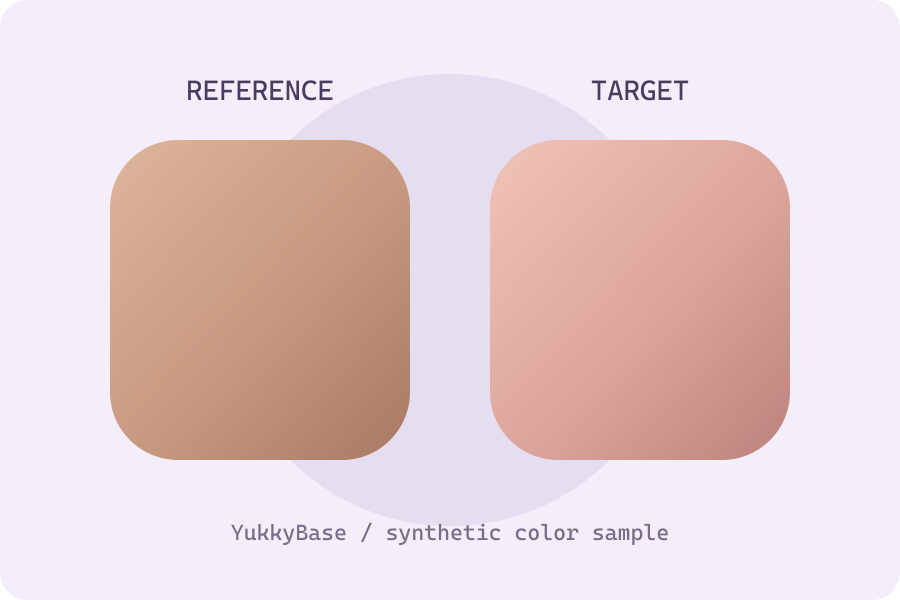
人物写真は使っていません。以下は操作説明用に作成したグラデーションの色見本です。実際の肌での仕上がりや、すべての画像に同じ効果が出ることを示すものではありません。
1. サンプルを開く
下の画像を保存し、Skin Blend Studioの「画像を開く」から読み込みます。左が近づけたい色(REFERENCE)、右が補正する色(TARGET)です。
2. 基準色と対象色を選ぶ
「基準色」で左の見本の中央あたりをクリックします。選択すると「対象色」へ切り替わるので、次に右の見本の中央あたりをクリックします。色を選び直したいときは、ツールを選んでもう一度クリックできます。
人物の画像を使う場合は、基準色を首や肩から、対象色を顔から拾います。強い影や白いハイライトを避け、中間の明るさの部分を選ぶのが調整の出発点です。
3. 右の見本をブラシでなぞる
2色を選ぶと補正ブラシが使えます。今回は初期設定のブラシで、右の見本の内側を何度か横になぞりました。補正はブラシを塗った範囲にかかります。
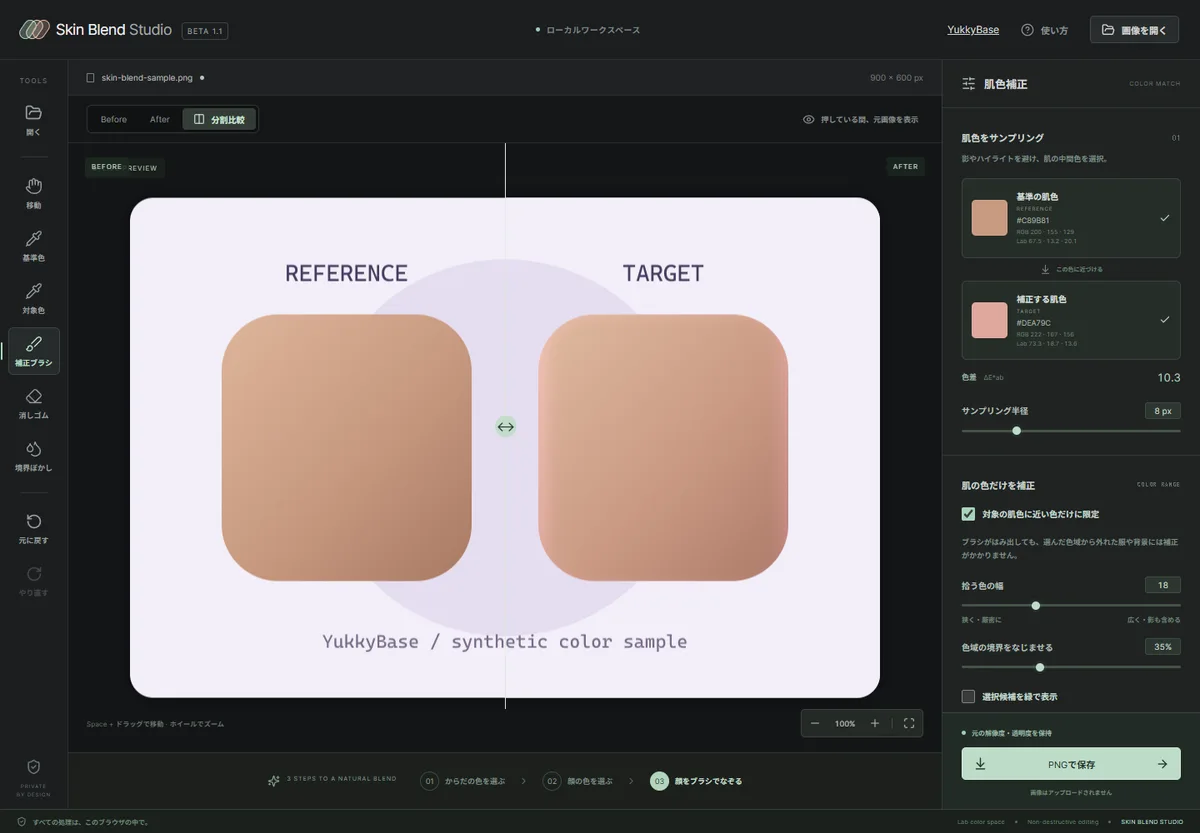
「対象の肌色に近い色だけに限定」がオンの場合、対象色から離れた色には補正がかかりにくくなります。「選択候補を緑で表示」で色の範囲を確認し、影の部分が拾われなければ「拾う色の幅」を少し広げてみてください。
ただし、色域選択は人物を認識しているわけではありません。肌と似た色の背景や服も候補になるので、必要な部分だけ塗ります。はみ出した補正は消しゴムで取り消せます。
4. 比較して、PNGで保存する
Before・Afterを切り替えたり、分割比較の境界を動かしたりして確認します。補正が強すぎると感じたら、補正強度を下げて見比べてください。境界ぼかしは、塗った範囲の端をなじませるために使います。
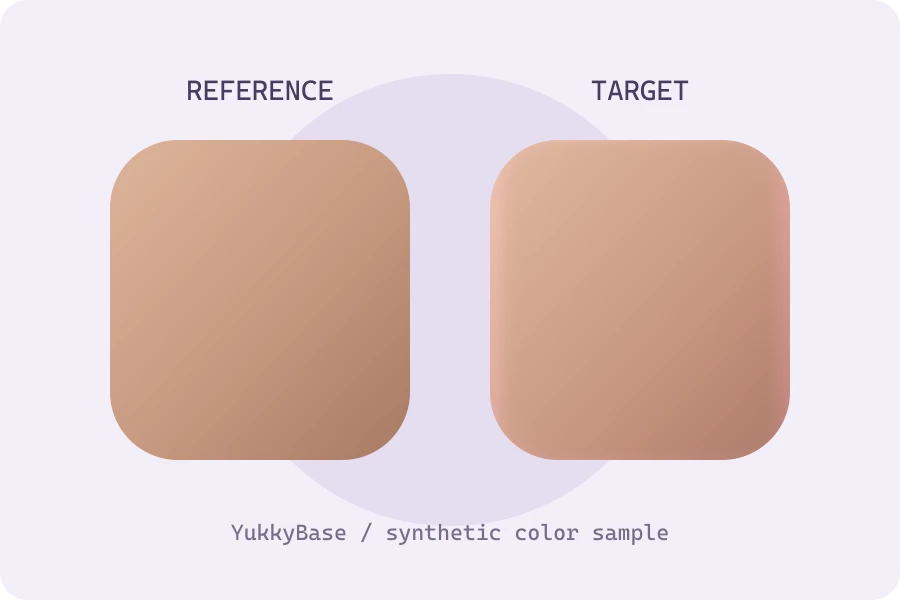
仕上がりを確認したら「PNGで保存」を押します。PNG・JPEG・WebPを読み込めますが、出力はPNGです。画像はブラウザ内で処理されます。ページを閉じると作業状態は失われるため、終了前の保存を忘れずに。